
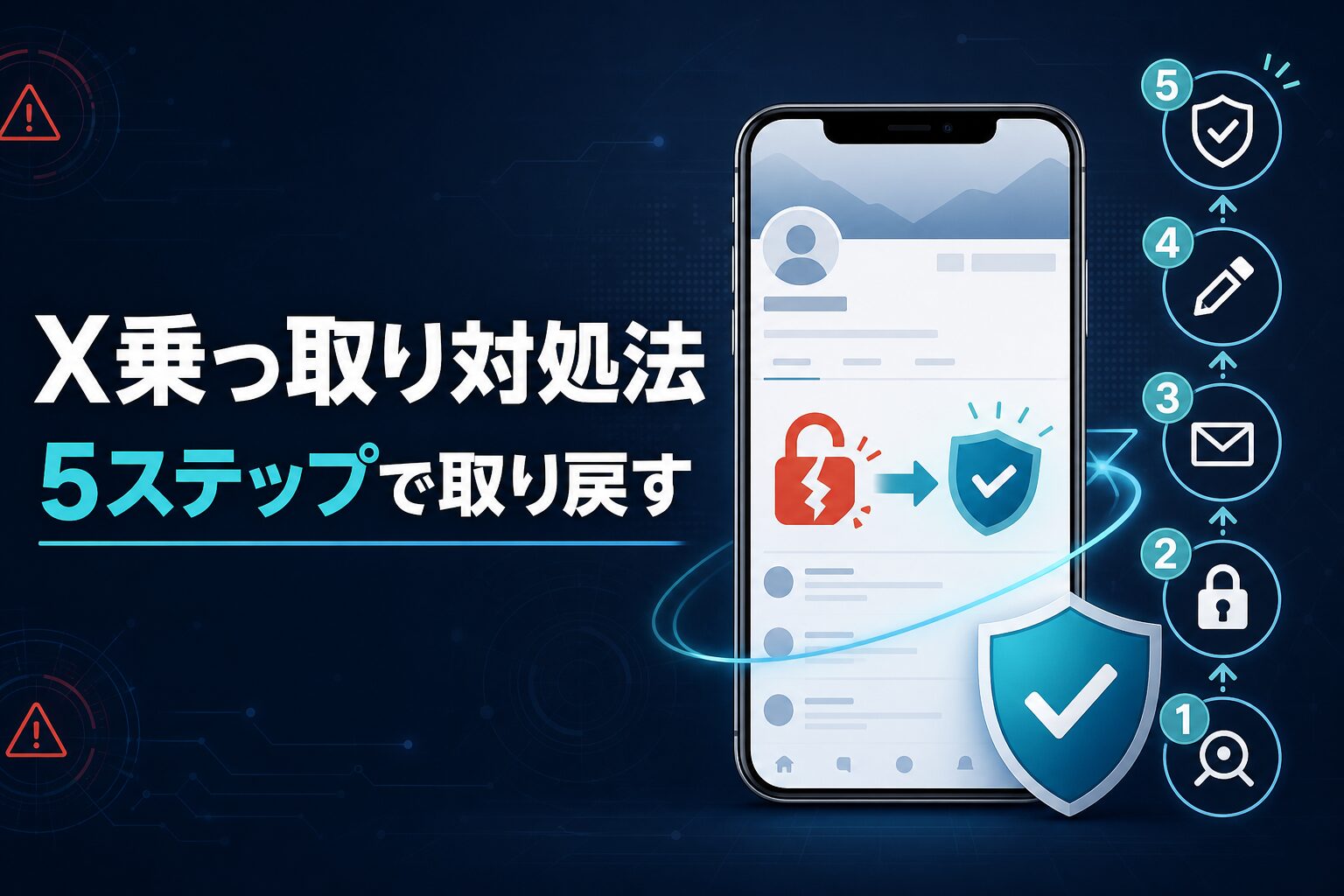
Xが乗っ取られたときの対処法
ある日とつぜん、
自分のXから、身に覚えのない
投稿やDMが送られている。
あるいは、いつものパスワードで
ログインできなくなっている。
もし今、その状態なら、
まず大きく息をひとつ。
やることは、ちゃんと決まっています。
上から順にたどっていけば、
取り戻せる可能性は十分にあります。
この記事では、
Xが乗っ取られたときの対処法を、
「まだログインできる場合」
「ログインできない場合」
「メールアドレスまで
変えられていた場合」の
3つの状況に分けて、
順番に説明していきます。
取り戻したあとの設定と、
二度と乗っ取られないための
予防策までまとめました。
大事なのは、あわてて
あちこち触らないこと。
落ち着いて、STEP1から
ひとつずつ進めていきましょう。
乗っ取りに気づいたら、まずこの順番で動く
先に、全体の流れをお伝えします。
やることは、次の順番です。
• STEP1:
まだログインできるなら、
すぐにパスワードを変える。
• STEP2:
ログインできないなら、
パスワードを再設定する。
• STEP3:
メールアドレスまで
変えられていたら、
変更取り消しのメールを探す。
• STEP4:
それでも入れないなら、
Xに「乗っ取り」を報告する。
• STEP5:
取り戻せたら、二段階認証と
連携アプリを見直す。
上から順に試して、
自分に当てはまるところから
動けば大丈夫です。
まずは「今、ログインできるか
どうか」を確認しましょう。
それによって、
最初にやることが変わります。
STEP1|まだログインできるなら、すぐパスワードを変える
今もログインできる状態なら、
何よりも先に
パスワードを変えてください。
これが最優先です。
パスワードを新しくすると、
今そのアカウントに
入っている他の端末は、
基本的にログアウトされます。
つまり、乗っ取った相手を
締め出すことができます。
だからこそ、
気づいた「今」やるのが大切です。
やり方は次のとおりです。
• 設定を開く
(「設定とプライバシー」)
• 「セキュリティとアカウントアクセス」
→ 「パスワードを変更」に進む。
• これまでとまったく違う、
長めのパスワードにする。
新しいパスワードは、
他のサービスと使い回さない、
このアカウント専用のものにします。
「名前+誕生日」のような
推測されやすいものは避けましょう。
パスワードを変えたら、
同じ画面の近くにある
「二段階認証」もオンにします。
ここはSTEP5でくわしく説明します。
まずはパスワードを変えて、
相手を追い出すのが先です。
もし、パスワードを変えようとしても
「現在のパスワードが違う」と出て
進めないなら、
すでに相手に変えられています。
その場合はSTEP2に進みましょう。
STEP2|ログインできないなら、パスワードを再設定する
ログインできなくなっているなら、
「パスワードの再設定」から
取り戻しにいきます。
あきらめるのはまだ早いです。
Xのログイン画面には、
「パスワードを忘れた場合は
こちら」という入り口があります。
そこから、あなたの
メールアドレスか電話番号を入れると、
再設定用の案内が届きます。
手順はこうです。
• ログイン画面で
「パスワードを忘れた場合」を選ぶ
• 登録している
メールアドレスか電話番号、
ユーザー名のどれかを入れる
• 届いた認証コード、または
再設定リンクから、
新しいパスワードを設定する
ここで、登録した
メールや電話にコードが届けば、
そのまま新しいパスワードにして
ログインし直せます。
入れたら、STEP5に進んで
二段階認証まで設定しましょう。
問題は、
「メールにも電話にも
コードが届かない」ときです。
それは、相手が連絡先ごと
書き換えている可能性があります。
その場合はSTEP3へ進みます。
STEP3|メールアドレスまで変えられていたら
登録メールを変えられていても、
すぐにはあきらめないでください。
「変更を取り消す」ための
メールが届いていることがあります。
Xでは、登録メールアドレスが
変更されると、それまで使っていた
古いメールアドレスあてに
「メールアドレスが変更されました」
という通知が送られます。
このメールの中に、
「あなたが変更していない場合は
こちら」といった、
変更を取り消すためのリンクが
入っていることがあります。
まずやることは次の2つです。
• 元のメールの
受信トレイと迷惑メールを、
「x」「twitter」で検索する
• 「心当たりがない変更」を
取り消すリンクがあれば、
すぐにそこから手続きする
このリンクが使えれば、
乗っ取り前の状態に
戻せることがあります。
通知メールは時間が経つと
探しにくくなるので、
気づいたら早めに探すのがコツです。
そして、大前提として、
メールアカウント自体の
パスワードも変えておきましょう。
Xの乗っ取りは、
メールの乗っ取りから
始まっていることも多いからです。
メール側が突破されたままだと、
Xを取り戻しても
また入られてしまいます。
STEP4|それでも入れないなら、Xに「乗っ取り」を報告する
再設定でも取り消しでも
戻せないときは、
X(運営)に直接
助けを求めます。
ここが最後の手段です。
Xには、
乗っ取られたアカウントを
報告するための窓口があります。
Xのヘルプセンター
(help.x.com)を開き、
「アカウントが乗っ取られた場合」
「ハッキングされた場合」といった
案内をたどっていきます。
報告のときは、
次のような情報を求められます。
先に用意しておくと、
やりとりがスムーズです。
• 乗っ取られたアカウントの
ユーザー名(@から始まる名前)
• 登録していた
メールアドレスや電話番号
(今は使えなくても、
以前使っていたもの)
• いつごろ、どんなことが
起きたか(勝手な投稿・
ログイン不可など)
返信には時間がかかることも
あります。
連絡が来るまでは、
他の窓口に何度も出さず、
最初の報告への返信を待ちましょう。
あわてて複数出すと、
かえって確認が
遅くなることがあります。
STEP5|取り戻せたら、すぐやる「戻ってきた後」の設定
無事にログインを取り戻せたら、
安心して終わりにせず、
その日のうちに
入り口を固めておきましょう。
同じ相手に、
もう一度入られないためです。
まずやることを、
先にまとめます。
• パスワードを、また新しいものに
変え直す
• 二段階認証をオンにする
• 連携している外部アプリを見直す
• 登録メール・電話番号が
自分のものに戻っているか確認する
このうち、
とくに大事な2つを
くわしく説明します。
二段階認証をオンにする
二段階認証は、
乗っ取り対策で
いちばん効果が大きい設定です。
面倒でも、ここは
やっておきたいところです。
これは、パスワードに加えて、
ログインのたびに
「もう1つの合言葉」を
求める仕組みです。
たとえパスワードが
漏れてしまっても、
この合言葉がないと
入れなくなります。
設定は、
「セキュリティとアカウント
アクセス」の中の
「二段階認証」から行います。
方法はいくつかありますが、
「認証アプリ」を使う方法が、
SMS(電話番号あての
ショートメール)よりも
安全とされています。
スマホに認証アプリを1つ入れて、
そこと連携しておきましょう。
連携アプリを見直す
意外な入り口が、
過去に許可した
外部アプリの連携です。
ここも一度、
掃除しておきましょう。
「診断ツール」や
「自動フォローツール」など、
昔ログイン連携したアプリが、
あなたのアカウントを
動かせる状態のまま
残っていることがあります。
その中に、あやしいものが
まぎれていることもあります。
「セキュリティとアカウント
アクセス」→「アプリとセッション」
→「連携しているアプリ」を開き、
見覚えのないもの、
今は使っていないものは、
連携を解除しておきましょう。
フォロワーに一言、伝えておく
落ち着いたら、
フォロワーにも
状況をひとこと伝えておきましょう。
これは、あなたの信頼を
守るための大事な一歩です。
乗っ取られている間に、
あなたの名前で、
あやしいリンクや宣伝のDMが
送られていたかもしれません。
受け取った人は、
あなた本人からだと思って
不安になっています。
むずかしく書く必要はありません。
• 乗っ取りにあっていたこと
• もう復旧して、今は
自分で使えていること
• あやしいDMやリンクは
開かないでほしいこと
この3つを、
短く伝えれば十分です。
正直に知らせるほうが、
だまって流すよりも
信頼は守られます。
二度と乗っ取られないための予防策
最後に、
これから乗っ取られないための
予防策をまとめます。
どれも、一度やっておけば
ずっと効いてくるものです。
• パスワードは使い回さない:
他サービスと同じだと、
どこか1つ漏れた時に
まとめて狙われる
• 二段階認証をオンにしておく:
パスワードが漏れても、
これがあれば入られにくい
• DMのあやしいリンクは踏まない:
「認証が必要」「当選しました」
などは、ログイン情報を
抜くわなのことがある
• 「ログインを試みています」系の
メールは本物か確かめる:
あわてず、
アプリ内の設定から確認する
とくに、乗っ取りの多くは、
あやしいリンクを踏んで
ログイン情報を
入力してしまうことから
始まります。
「Xからの連絡」に見えるものほど、
一呼吸おいて確かめる。
これだけで、
だいぶ防ぎやすくなります。
まずは落ち着いて、STEP1から
最後に、この記事の
ポイントをまとめます。
• まだログインできるなら、
すぐパスワードを変える(STEP1)
• 入れないなら、
パスワードを再設定する(STEP2)
• メールも変えられていたら、
変更取り消しメールを探す(STEP3)
• それでもだめなら、
Xに乗っ取りを報告する(STEP4)
• 取り戻したら、二段階認証と
連携アプリを見直す(STEP5)
乗っ取りは、
気づいた瞬間はとても
こわいものです。
でも、やることは
決まっています。
一度に全部ではなく、
まずはSTEP1、
「今ログインできるか」の
確認から始めてください。
そして、無事に戻ってきたら、
止まっていた発信を、
また少しずつ再開していきましょう。
何を投稿すればいいか
迷ったときは、
「伸びるX投稿の型」が
そのまま使えます。
→ https://www.paperlanternreads.blog/nobirupost/
プロフィールを整え直したいときは、
「Xのプロフィールの作り方」も
あわせてどうぞ。
→ https://www.paperlanternreads.blog/createprofile/


Comments