

XのMCPで投稿を自動化する方法
毎日投稿するのがしんどい。
ネタを考えて、文章にして
時間になったら投稿して。
これを毎日続けるのは、
思っているより気力がいります。
そんなとき気になるのが、
「AIに投稿そのものを
任せられないか」
という方法です。
先に結論をお伝えします。
「MCP(エムシーピー)」
という仕組みを使うと、
AI(Claude)に
Xへの投稿を任せられます。
文章を作るところから、
実際に投稿するところまで、
まとめてお願いできます。
ただ、いいことばかりでは
ありません。
始めるには準備がいるし、
今は少しだけ
お金もかかります。
この記事ではXのMCPで投稿を
自動化する仕組みと始める前に
知っておきたい注意点を、
初心者向けに整理します。
「自動投稿が気になるけど難しそう」
と感じて調べるのをやめたことって
ありませんか。
そもそもMCPって何?
先に結論です。MCPはAIと外のサービス
をつなぐ「差し込み口」
のようなものです。
これがあると、AIがXを
直接あつかえるようになります。
MCPは「Model Context Protocol」
の略ですが名前は覚えなくて大丈夫です。
イメージだけつかんでおきましょう。
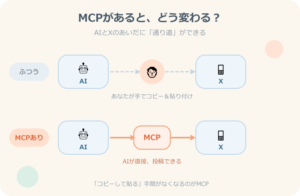
ふだんのAIは、文章を作ることは
できても、それを自分で
投稿することはできません。
書いた文章を、あなたが手でコピー
してXに貼る必要があります。
MCPは、その「コピーして貼る」
をなくす仕組みです。
AIとXのあいだに専用の通り道を作って、
AIが直接投稿できるようにします。
「XのMCP」とは、このX専用の
通り道のこと。これを用意すると、
AIに「これ投稿しておいて」
と頼めるようになります。
MCPを使うと何ができる?(できないことも)
期待しすぎず、できること・
できないことを先に分けておきます。
ここを勘違いすると、「思っていた
のと違う」となりがちだからです。
できることは、こんなことです。
• 文章を渡して投稿:
自分で作った投稿文を、
そのままXに出せる
• AIに書かせて投稿:
ネタから文章まで作って、
そのまま投稿まで頼める
• 下書きをまとめて用意:
何本か案を出してもらい、
順に投稿していける
一方で、できない(苦手な)ことも
あります。
• 決まった時間の自動投稿:
MCPだけではできない。
時間予約には
別の仕組みがいる
• 放置でフォロワーを増やす:
出す中身を決めるのは
あくまであなた。
丸投げには向かない
• 無料でやり放題:
あとで説明しますが、
今は費用がかかる
つまりMCPは、「投稿の手間を
減らす道具」であって、
「勝手に伸ばしてくれる魔法」
ではありません。
ここを押さえておくと、
がっかりせずにすみます。
始める前に必要なもの(3つ)
必要なものは、大きく3つです。
先に全体像をつかんでおきましょう。
• Claude(AIアプリ):
MCPを動かす側。パソコン版か、
Claude Codeを使う
• X APIのキー:
Xが発行する「合鍵」。
全部で4つあり開発者登録で手に入る
• 少しの費用:投稿ごとに
小さな金額がかかる
このうち、いちばんの山は
2つめの「X APIのキー」です。
Xの開発者ページ
(developer.x.com)で
アプリを登録すると、
次の4つが受け取れます。
• API Key
• API Key Secret
• Access Token
• Access Token Secret
この4つが、AIがXに投稿するための
合鍵になります。
名前はむずかしく見えますが、
やることは「発行してコピーする」
だけです。
気をつけたいのは「費用」(無料ではない)
ここは正直にお伝えします。
2026年2月からXの開発者向け
サービスは新しく登録する人には
無料の枠がなくなりました。
使った分だけ払う「従量課金」が基本です。
目安はこのくらいです。
• 投稿1件:
およそ$0.015
(1ドル150円なら約2〜3円)
• リンク付きの投稿1件:
およそ$0.20
(同じく約30円)
• 月100投稿(リンクなし)なら:
投稿分でおよそ$1.5
(約200〜300円)
ただし、
これは投稿だけの目安です。
投稿以外の操作を足すと、
これより増えます。
少額とはいえリンク付きは
1件あたりが割高です。
外部リンクを毎回貼る運用だと、
思ったよりかさむことがあります。
なお、この金額は
変わることがあります。
始める前に、Xの公式ページで
最新の料金を確認しておくと安心です。
設定の4ステップ
大きな流れは4つです。
1. Xの開発者登録をしてキーを4つ取る
2. アプリの権限を「読み書き」に変える
3. Claudeにサーバーを登録する
4. AIに投稿を頼む
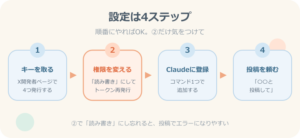
2つめがつまずきやすいポイントです。
アプリの権限を「Read & write(読み書き)」
に変えてから、Access Tokenを
もう一度発行し直してください。
最初は「読み取り専用」の
状態になっていて、そのままだと
投稿でエラーになります。
3つめの「サーバーを登録する」は、
使っているアプリでやり方が分かれます。
Claude Codeで登録する場合
コマンドを1つ実行するだけで
登録できます。
下のコマンドのキーの部分を、
自分のものに置き換えて実行してください。
claude mcp add x –scope user –env API_KEY
=あなたのキー –env API_SECRET_KEY=
あなたのキー –env ACCESS_TOKEN=あなたのキー
–env ACCESS_TOKEN_SECRET=あなたのキー
— npx -y @enescinar/twitter-mcp
登録できたかは、
次のコマンドで確かめられます。
claude mcp list
一覧に「x」が出ていれば準備は完了です。
デスクトップ版で登録する場合
パソコン版のClaudeなら、
設定ファイルに
キーを書き込む方法もあります。
使うサーバーによって
書き方が少し違うので、
下のサーバーの説明ページを
見ながら進めると迷いにくいです。
• twitter-mcp(よく紹介されているサーバーの一つ):
https://github.com/EnesCinr/twitter-mcp
登録がすんだらあとは
「〇〇という内容で投稿して」
とAIに頼むだけです。
確認のうえXに投稿されます。
自動化するときの注意点
便利なぶん、気をつけたいことも
あります。安心して使うために、
次の4つを覚えておきましょう。
• 中身の責任は自分にある:
AIが作った文章でも出すと
決めるのは自分。数字や事実は
確認してから投稿する。
• 同じ投稿の連投はしない:
似た文の大量投稿は、
スパム扱いで
アカウントが止まることがある
• 使う金額に上限を決める:従量課金なので、
上限を決めておくと
使いすぎを防げる
• 合鍵は人に見せない:
APIキーはパスワードと同じ。
画面共有や画像に
写り込ませないよう注意
AIはとても頼りになりますが、
最後に「これを出す」と
決めるのは自分です。
そこだけ押さえておけば、
落ち着いて使えます。
「まだ早いかも」と思ったら
ここまで読んで「設定がむずかしそう」
と感じたら無理にMCPから
始めなくて大丈夫です。
もっと手前の方法でも、
投稿の負担はじゅうぶん減らせます。
• 予約投稿の機能を使う:
時間を指定して出したいなら、予約投稿の
ほうが手軽。X自体にも予約機能がある。
• AIで下書き→自分で投稿:
文章づくりだけAIに任せて、
投稿は手でやる。
これだけでもかなりラクになる
とくに2つめは、
今日からでも始められます。
AIでX投稿を作る手順は、別の記事で
詳しく紹介しています。まずはそこから
慣れていくのがおすすめです。
自動投稿は「投稿づくりに慣れて、
もっと効率化したい」と感じてからでも
遅くありません。
まとめ
最後に、この記事のポイントを
まとめます。
• MCPはAIとXをつなぐ差し込み口。
AIに投稿を任せられる
• できるのは「投稿の手間減らし」。
勝手に伸ばす魔法ではない
• 必要なのは、
Claude・X APIのキー4つ・
少しの費用の3つ
• 今は無料枠がなく投稿ごとに
少額がかかる。料金は公式で確認する。
• 設定は4ステップ。権限を「読み書き」
にするのを忘れないこと。
• むずかしければ、予約投稿やAIの
下書きから始めてもいい。
自動投稿は、うまく使えば
毎日の負担をぐっと軽くしてくれます。
ただ、何を出すかを決めるのは、
これからもあなた自身です。
そこだけ手放さなければ、
安心して頼れる相棒になります。
まずはAIに、1本だけ投稿文を
作ってもらうところから
始めてみませんか。


Comments