
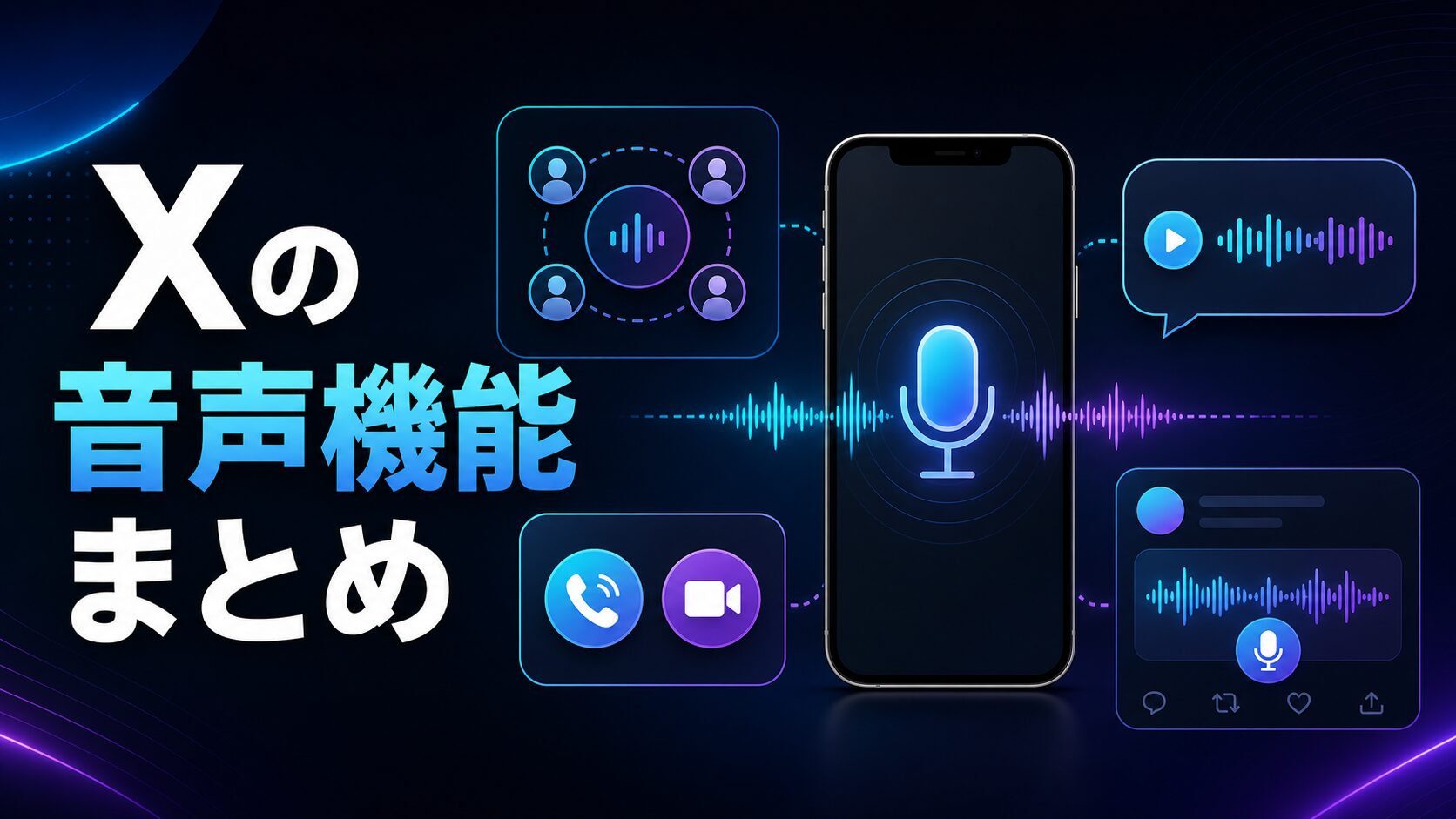
Xの音声機能まとめ
Xには、声を使う機能が
いくつかあります。
でも、スペース、音声DM、通話…と、
名前だけ聞くと
何がどう違うのか、
わかりにくいですよね。
先にお伝えすると、
Xの音声機能は大きく4つです。
そして、全部を使う必要は
ありません。
まずは「スペースを聞くだけ」から
始めれば十分です。
この記事では4つの音声機能が
それぞれ何ができるのかを整理して、
まず何から使えばいいか発信に
どう活かせるかまで紹介します。
声を出すのはちょっと苦手。
そう感じて、音声の機能を
避けていませんか。
Xの音声機能は大きく4つ
先に全体像をつかんでおきましょう。
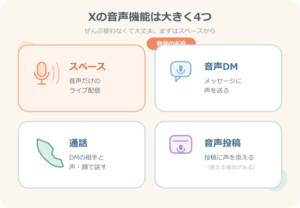
Xの音声機能は次の4つです。
• スペース:
音声だけのライブ配信
• 音声DM:
メッセージに声を送る
• 音声通話・ビデオ通話:
DMの相手と話す
• 音声投稿:
投稿に声を添える
(使える場合がある)
このうち、発信でいちばん
活用しやすいのがスペースです。
まずはここを中心に、
1つずつ見ていきます。
スペース|音声のライブ配信
スペースは、Xの音声機能の主役です。
声だけでその場で配信でき、
聞く人とやりとりもできます。
スペースとは
スペースは音声だけのライブ配信です。
ラジオのように、その場で話して、
その場で聞いてもらえます。
話し手(スピーカー)は、
主催者を入れて最大で十数名ほど。
聞くだけの人(リスナー)は、
人数の制限がないとされています。
(2026年時点の目安です)
配信のはじめ方
自分で配信するのも、
そんなにむずかしくありません。
• ホーム画面の「+」を長押しして、
マイクのアイコンを選ぶ
• タイトルをつけて、
テーマを最大3つまで選ぶ
• 「録音する」をオンにすると、
終わったあとも聞けるように残せる
• マイクを許可して、配信スタート録音を
オンにして配信すると、そのスペースは後
から聞ける「アーカイブ」として残ります。
残る期間は30日ほどとされています。
録音は、始める前に
オンにしておく必要があります。
聞くだけで参加する方法
いきなり話すのは不安、
という人は、
まず聞くだけでも参加できます。
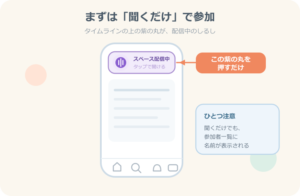
• タイムラインの上のほうに出る
紫色の丸(配信中のしるし)を押す。
• またはプロフィールの
スペースのタブから探す。
出入りは自由なので、
気になったスペースを
のぞいてみるところから
始めるのがおすすめです。
ひとつだけ知っておきたいのは、
聞くだけでも、
参加者の一覧に
自分が表示されるということです。
こっそり聞いているつもりでも
相手には見えているので、
そこは覚えておきましょう。
音声DM メッセージに声を送る
音声DMは、
ダイレクトメッセージに
声を録音して送れる機能です。
文字を打つのが大変なときや、
声で伝えたいときに便利です。
送ると相手に通知が届き、
再生ボタンを押すと聞けます。
ただし、注意点がひとつ。
送った音声は、
自分の画面からは消せますが、
相手の受信トレイからは
消えません。
一度送ると相手には残る、
と思っておきましょう。
勢いで送る前に、
一度聞き返すくらいが安心です。
音声通話・ビデオ通話|DMの相手と話す
Xでは、DMの相手と通話もできます。
音声だけの通話と、顔を見ながらの
ビデオ通話が選べます。
やり方は、
DMの画面の右上にある
電話のアイコンを押して、
音声かビデオかを選ぶだけです。
大事なのは、通話できる相手が
限られていることです。
迷惑な通話を防ぐため、
これまでにDMを
1回以上やりとりした相手
だけに通話できます。
知らない人から
急に電話がかかってくる、
ということは基本的にありません。
もし通話自体を受けたくない場合は、
設定でオフにすることもできます。
安心して使える仕組みに
なっています。
音声投稿(音声ツイート)使える場合がある
投稿そのものに
声を添えられる機能もあります。
文章の代わりに、
声で気持ちを届けられます。
ただ、この機能は
使える環境とそうでない環境が
あるようです。
あなたのアプリで見当たらなければ、
今は対応していない、と
考えて大丈夫です。
無理に探さなくてかまいません。
発信にどう活かす?
音声機能の中で、
発信にいちばん役立つのは
やはりスペースです。
声が届くと、
文字だけよりも人柄が伝わり、
聞いてくれた人との距離が
ぐっと縮まりやすくなります。
とはいえ、
いきなり自分で配信するのは
勇気がいりますよね。
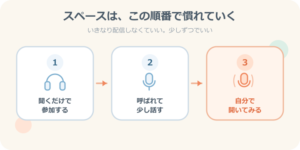
そこで、こんな順番が
おすすめです。
• まずは気になるスペースを
聞くだけで参加する
• 慣れてきたら、
誰かのスペースに
スピーカーとして呼ばれてみる
• 自信がついたら、
自分でテーマを決めて開いてみる
少しずつでいいんです。
スペースで「この人いいな」と
思ってもらえたら、
その人はあなたのプロフィールを
見に来ます。
そのときに備えて、
プロフィールを整えておくと、
フォローにつながりやすく
なります。
使う前に知っておきたい注意点
安心して使うために、ここまでの
注意点をまとめておきます。
• スペースは、聞くだけでも
参加者一覧に表示される。
• 音声DMは、送ると
相手の画面からは消えない。
• 通話ができるのは、
DMを1回以上した相手だけ。
• スペースの録音は、
始める前にオンにしないと残らない。
どれも知らないと少し驚くところです。
先に知っておけば落ち着いて使えます。
まずは「聞くだけスペース」から
最後に、
この記事のポイントを
まとめます。
• Xの音声機能は4つ。スペース/
音声DM/通話/音声投稿
• いちばん活用しやすいのはスペース
• スペースは聞くだけでも参加できる。
ただし参加者一覧には表示される
• 音声DMは相手側で消えない、
通話はDM済みの相手だけに注意
• まずは聞くだけから、
少しずつ慣れていけばいい
音声と聞くと、
ハードルが高く感じるかもしれません。
でも、最初の一歩は
「気になるスペースを聞いてみる」
だけで十分です。
そこから、
自分の発信に取り入れたくなったら、
少しずつ広げていきましょう。


Comments