
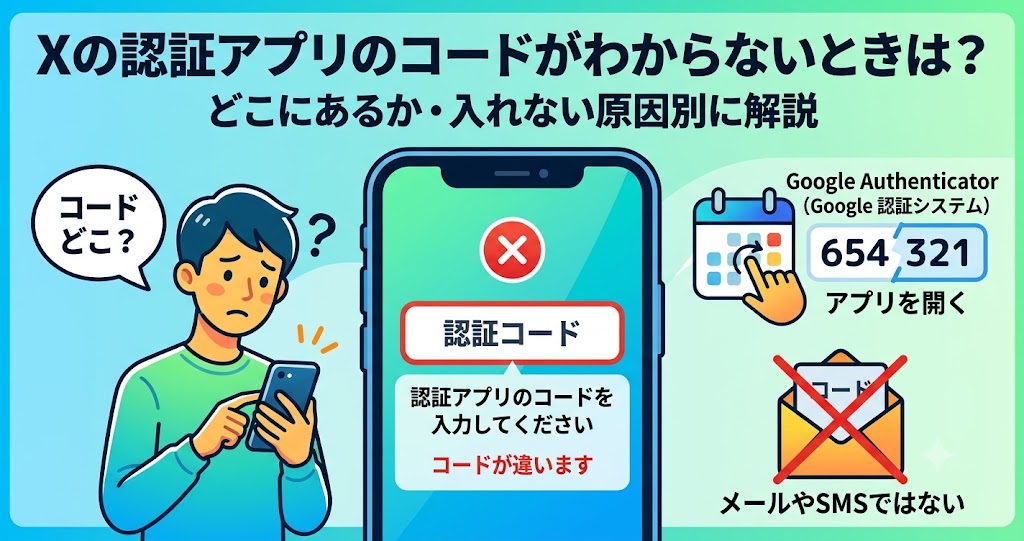
Xの認証アプリのコードがわからないときは?
ログインを進めていたら、
急に「認証アプリのコードを
入力してください」と出て、
手が止まってしまった。
コードって何のこと?
メールにも来ていないし、
どこを見ればいいのか
わからない。
そんな状態だと思います。
先に結論からお伝えします。
このコードは、
メールやSMSでは届きません。
スマホに入れた
「認証アプリ」を開くと出てくる、
6桁の数字のことです。
ただ、「そもそもアプリを入れていない」
「機種変更で消えた」など、
状況によって対処が変わります。
この記事では、
まずコードの正体を説明してから、
あなたの状況に合わせた
直し方を順番に紹介します。
まず確かめさせてください。
あなたのスマホに、
認証アプリは入っていますか?
そもそも「認証アプリのコード」って何?
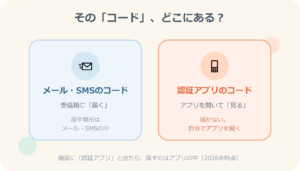
先に正体をはっきりさせます。
認証アプリのコードとは、
スマホに入れた専用アプリに
表示される6桁の数字です。
Xは、パスワードだけだと
他人に入られる心配があるため、
「二段階認証」という
もうひとつの鍵をかけられる、
という仕組みがあります。
その鍵のひとつが、
認証アプリを使う方法です。
このコードには、
知っておきたい特徴が
いくつかあります。
• メールやSMSには届かない。
アプリを開いて自分で見る
• 30秒ほどで
別の数字に切り替わる
• ネットにつながっていなくても
表示される
ここで多いのが、
メールやSMSに届く
「認証コード」と
取り違えてしまうことです。
同じ「コード」でも、
届くものと、
アプリを開いて見るものは
別のしくみです。
あなたの画面に
「認証アプリ」と書いてあるなら、
探すのはメールの中ではなく、
スマホのアプリの中になります。
代表的な認証アプリには、
次のようなものがあります。
• Google Authenticator
(Google認証システム)
• Authy
• Microsoft Authenticator
どれかを過去に入れて、
X(または旧Twitter)を
登録した記憶はありますか。
その記憶をたどるのが、
最初の一歩になります。
まず切り分け|あなたはどの状況?
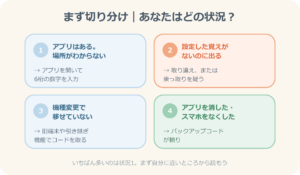
対処は状況で変わります。
下の4つのうち、
自分がどれに近いかを
先に決めてしまいましょう。
• 状況1:
アプリは入れたはずだが、
コードがどこにあるか
わからない
• 状況2:
設定した覚えがないのに
コードを求められる
• 状況3:
機種変更をして、
アプリが新しいスマホに
移せていない
• 状況4:
アプリを消した、
またはスマホをなくした
いちばん多いのは、
じつは状況1です。
アプリは入っているのに、
「開いて見る」ことに
気づいていないだけ、
というケースです。
以下、
状況ごとに説明します。
自分に近いところから
読んでみてください。
状況1|アプリは入れたのに、コードがどこにあるかわからない
まずここを確認してください。
コードは、認証アプリを
開いた画面に出ています。
やることはシンプルで、
アプリを開いて、
Xの項目に並んでいる
6桁の数字を読み取り、
ログイン画面に打ち込むだけです。
認証アプリでコードを見る手順
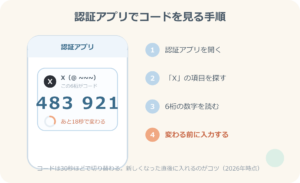
1. スマホのホーム画面から
認証アプリを開く
(Google認証システムなど)
2. 「X」または「Twitter」と
書かれた項目を探す
3. その下の6桁の数字が
今のコード
4. その数字を、
ログイン画面に入力する
ここで気をつけたいのが、
コードは30秒ほどで
切り替わることです。
数字が変わる直前に
打ち始めると、
入力の途中で古い番号になり、
はじかれてしまいます。
数字が変わった直後の、
残り時間が多いタイミングで
入力するのがコツです。
うまくいかないときは、
一度あわてず、
新しく切り替わった数字で
もう一度試してみてください。
もしアプリを開いても、
「X」や「Twitter」の項目が
見当たらないときは、
そもそも登録が
できていないのかもしれません。
その場合は、
状況2以降を見てみてください。
状況2|設定した覚えがないのにコードを求められる
この場合の多くは、
メールやSMSのコードとの
「取り違え」です。
「認証アプリなんて
入れた覚えがない」。
そう感じたときは、
落ち着いて
2つの可能性を分けます。
ひとつめは、
コードの取り違えです。
Xのログインでは、
認証アプリのコードのほかに、
メールやSMSに届く
「認証コード」を
求められることもあります。
画面が「認証アプリ」ではなく
「電話番号に送信」などと
書いてある場合は、
探す場所はアプリではなく、
メールやSMSの受信箱です。
まずは画面の文言を
もう一度読んでみてください。
どこにコードが来る、
と書いてありますか。
ふたつめは、
自分では設定していないのに、
本当に認証アプリでの入力を
求められているケースです。
これは少し注意が必要です。
自分で二段階認証を
設定していないのに
アプリのコードを求められる場合、
第三者が勝手に
設定した可能性があります。
あわせて、
次のようなことが
起きていないか
確かめてみてください。
• 身に覚えのない投稿やDMが
送られている
• メールアドレスやパスワードを
変えたという通知が届いた
• 登録した覚えのない端末から
ログインされている
こうしたことがあるなら、
乗っ取りの可能性があります。
その場合は、
コードを入れることより先に、
アカウントを守る動きが必要です。
別記事
「Xが乗っ取られたときの対処法」に
状況別の手順をまとめているので、
そちらを先に見てください。
状況3|機種変更でアプリが移せていない
機種変更のあとに
入れなくなるのは、
とてもよくあることです。
自分のミスというより、
引き継ぎのしくみを
知らなかっただけなので、
落ち着いて進めましょう。
認証アプリの多くは、
新しいスマホに
自動では移りません。
古いスマホの中に
コードが残ったままに
なっていることが多いです。
そこで、
次の順で試してみてください。
• 古いスマホがまだ手元にあるなら、
電源を入れて認証アプリを開き、
そこに出るコードで入る
• 使っていたアプリに
引き継ぎ機能があれば、
それで新しいスマホへ移す
• 古いスマホがもう手放していて、
コードも取れないなら、
次の「状況4」へ進む
古いスマホは、
通信を解約していても、
Wi-Fiにつなげれば
アプリが動くことがあります。
機種変更のあとしばらくは、
すぐに手放さず
残しておくと安心です。
状況4|アプリを消した・スマホをなくした
アプリを消してしまった、
スマホをなくした。
この場合は少しやっかいですが、
まだ打つ手はあります。
いちばんに探してほしいのが、
バックアップコードです。
バックアップコードは、
二段階認証を設定したときに
発行される、
予備の番号のことです。
認証アプリが使えないときの
「合鍵」のような役割を
持っています。
• スクリーンショットで
保存していないか
• メモ帳やパスワード管理アプリに
控えていないか
• 設定当時に
紙に書き留めていないか
このあたりを
探してみてください。
1つ見つかれば、
それでログインを
進められることが多いです。
バックアップコードも
見つからないときは、
二段階認証で
ほかの方法を登録していないか
思い出してみてください。
たとえばSMSでの受け取りも
設定していれば、
そちら経由で入れることがあります。
ここまでで
どうしても入れないときは、
Xへの問い合わせに進みます。
ただ、正直にお伝えすると、
アプリもバックアップコードも
どちらもない状態だと、
復旧できないこともあります。
そのときの動き方は、
次の章で説明します。
コードがどうしても入れられないときの最後の手段
ここまで試しても
入れないときは、
順番に次を当たっていきます。
まず、ログイン画面に
「コードを入力できない場合」
といった案内が出ていないか
見てみてください。
そこから、
バックアップコードの入力や、
別の認証方法に
切り替えられることがあります。
それでも進めないときは、
Xのヘルプから
問い合わせる方法があります。
アカウントに入れない場合の
専用フォームが
用意されています。
問い合わせるときは、
次の情報を
用意しておくと
やりとりがスムーズです。
• @から始まるユーザー名(ID)
• 登録していたメールアドレスや
電話番号
• いつから、
どんな画面で止まっているか
• 画面に出ている
メッセージの文言
返信までには
時間がかかることもあります。
送ったあとは、
Xからのメールを
見逃さないように
しておきましょう。
なお、
どうしても戻せなかったときの
最終手段として、
新しくアカウントを
作り直す道もあります。
その場合の手順は、
別記事にまとめています。
ただ、まずは今のアカウントを
戻せないか、
問い合わせまで
試してからにしましょう。
無事に入れたら|次に同じことで困らない設定
コードが通って
入れたら、
同じことでまた
止まらないように、
少しだけ手を入れておくと
安心です。
• バックアップコードを
発行して、
安全な場所に保存する
• 認証アプリの引き継ぎ方法を
確認しておく
• 登録しているメールと
電話番号を、
今使えるものに更新する
• 二段階認証は、
アプリだけでなく
もうひとつ方法を持っておく
とくに、
バックアップコードの保存だけは、
今日のうちに
済ませておいてください。
これがあるだけで、
次にスマホを変えたときや
アプリを消したときの
安心感が変わります。
機種変更の予定があるなら、
古いスマホを手放す前に、
認証アプリの引き継ぎを
済ませておく。
これも覚えておくと、
あとで慌てずにすみます。
コードは「アプリの中」にある
最後に、
この記事のポイントを
まとめます。
• 認証アプリのコードは、
メールやSMSでは届かない。
アプリを開いて見る6桁の数字
• コードは30秒ほどで変わる。
切り替わった直後に入力する
• 設定した覚えがないのに
求められるなら、
取り違えか乗っ取りを疑う
• 機種変更のときは、
古いスマホや引き継ぎ機能で
コードを取れることがある
• アプリを消した・なくした場合は、
バックアップコードが頼り
• どちらもないと
復旧できないこともある。
だから今日、
バックアップコードを残す
コードを求められると
一瞬あせりますが、
多くはアプリを開けば
解決します。
まずは落ち着いて、
自分がどの状況かを
切り分けてみてください。
もし「そもそもログインの
どこで止まっているのか
わからない」というときは、
先にこちらの記事で
全体の切り分けから
見直すのがおすすめです。
Comments